
シンレンタルサーバーの「シンクラウドアカウントの二段階認証の設定」と「サーバーパネルの二段階認証の設定」をしました。
分かりやすい設定マニュアルがあます。
考え方としては、
まず、パスワード認証を行い、パスワードで認証されたら、次にスマホに表示されたワンタイムパスワードを入力して認証を受ける、というものです。
あらかじめスマホには認証アプリをインストールしておく必要があります。
スマホの認証アプリには Google Authenticator や Microsoft Authenticator といった認証アプリがあります。
どちらも無料アプリで、iPhoneなら App Store、Androidなら Google Play ストア からインストールします。
私はAndroidでGoogle Authenticator も Microsoft Authenticator も既にインストールしています。
Google Authenticatorの二段階認証は、Git HUBのログインで使用しています。
Microsoft Authenticatorの認証は、Microsoft アカウントのログインで使用しています。
今後、Microsoft Authenticatorの認証アプリに統一しようと思っているので、今回はMicrosoft Authenticatorで二段階認証することにしました。
サーバーパネルのログインで2段階認証の動きを確認しましょう。
① 「サーバーパネルログイン」画面でシンクラウドアカウントIDまたはメールアドレスとパスワードを入力しログインします。
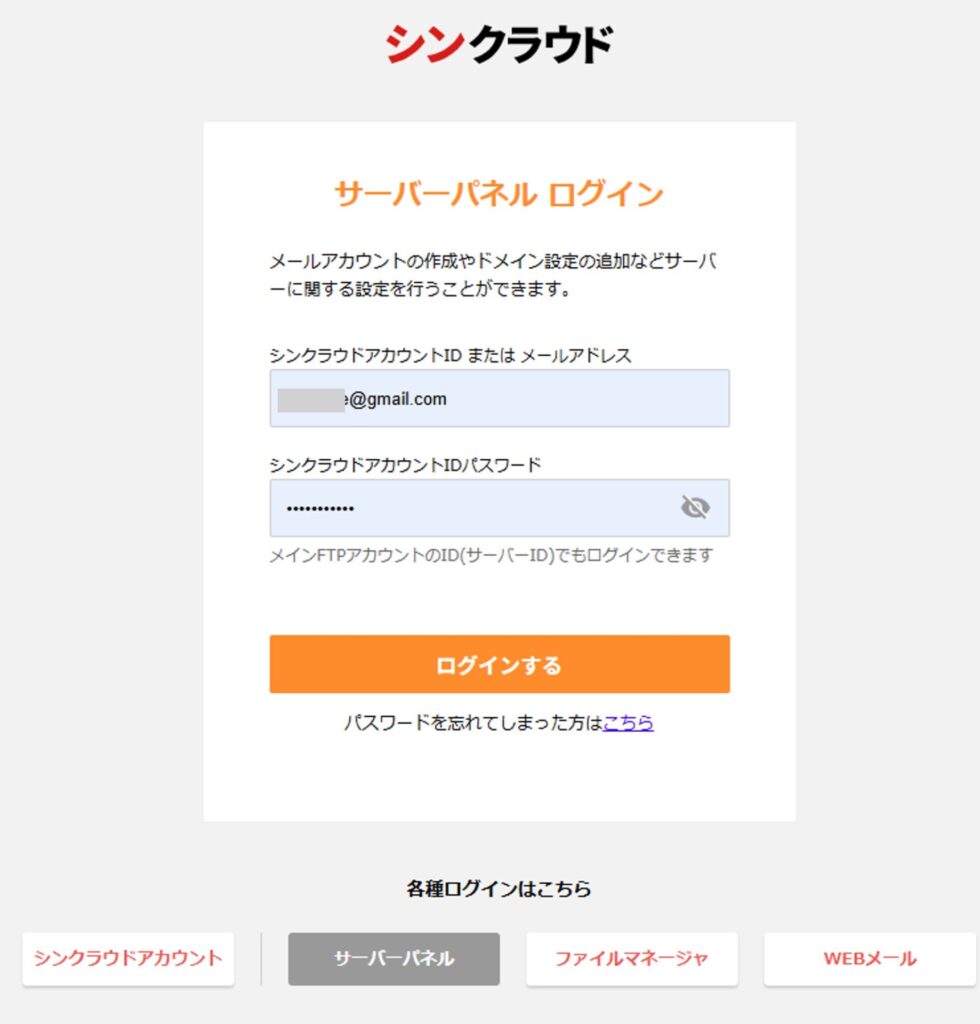
「シンクラウドアカウントIDまたはメールアドレス」でログインしましたが、「サーバーID」でもログインできます。
今回は「シンクラウドアカウントIDまたはメールアドレス」でログインしました。
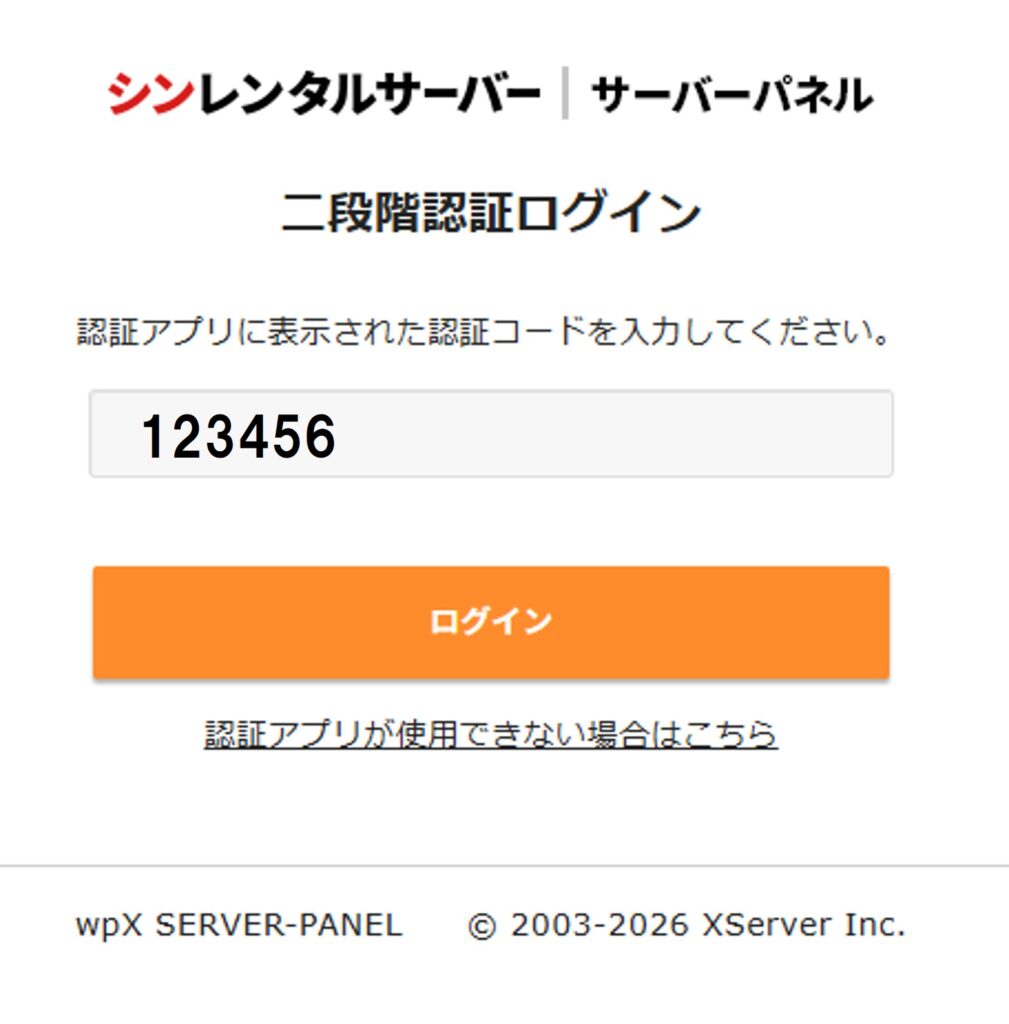
② 「二段階認証ログイン」画面が表示されます。
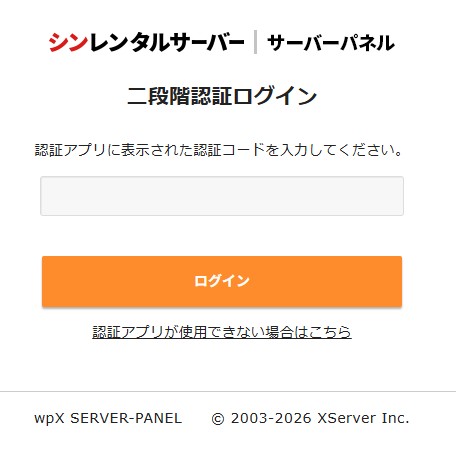
③スマホでMicrosoft Authenticatorアプリを起動します。

上記アイコンをタップしてMicrosoft Authenticatorアプリを起動します。
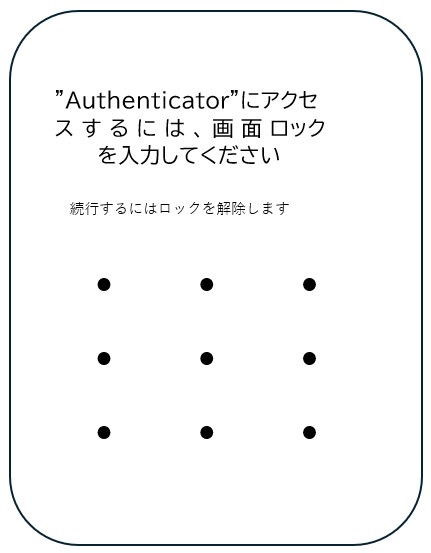
④ スマホの Microsoft Authenticatorロック画面を解除します。
⑤ WPX_Accountをタップします。
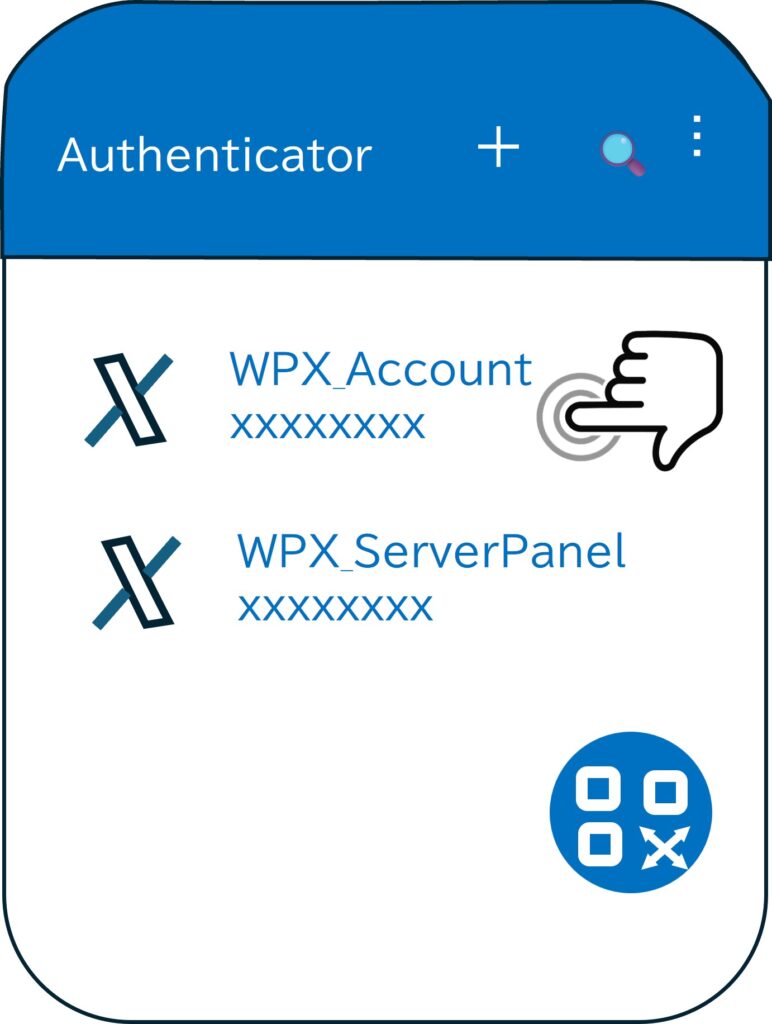
※サーバーパネルへのログインを「シンクライドアカウントIDまたはメールアドレス」で行っているため「WPX Account」を選択します。
⑥ スマホにワンタイムパスワードコード(6桁)が表示されます。
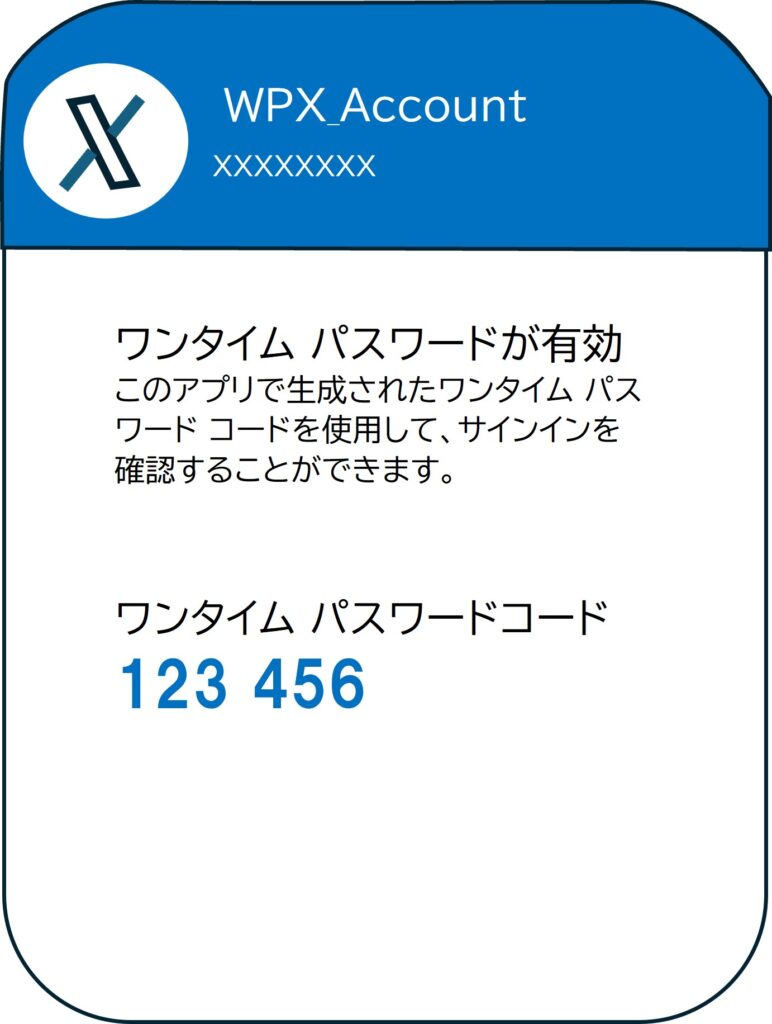
※ワンタイムパスワードは30秒ほどすると新しいものに更新されます。
⑦ パソコンにワンタイムパスワードコード(6桁)を入力しログインします。
⑧ サーバーパネル画面が表示されます。
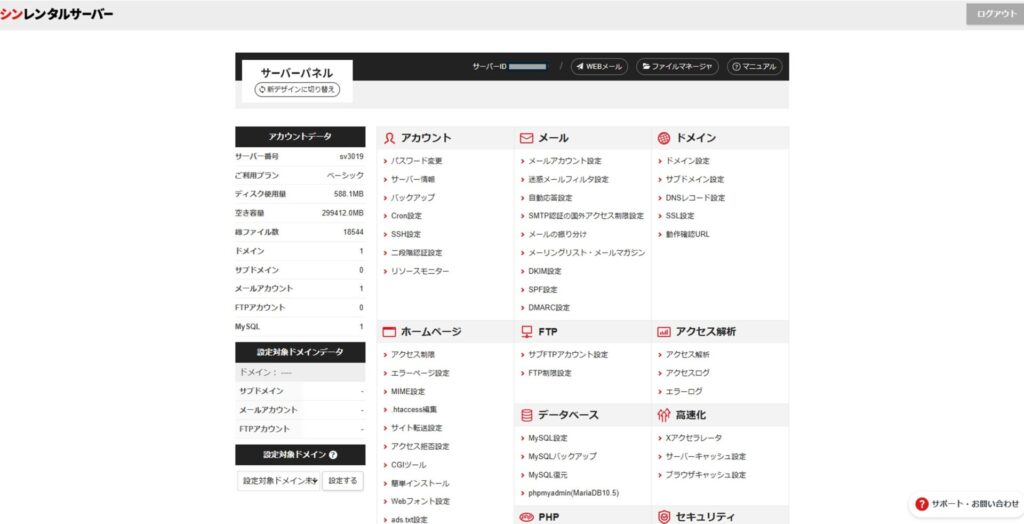
以上が2段階認証の画面推移と操作になります。
仮にパスワードが漏洩し認証が突破されときに、2段階認証により、2つ目の関門で侵入を防ぐことができます。
そもそもパスワードを使わないパスキーによる認証などがよいのでしょうが、2段階認証でも侵入のハードルを上げることができます。
なお、2段階認証設定をしたときに表示されたバックアップコードは大切に保管しておきましょう。
バックアップコードは、スマホの機種変更したとき や 故障したときに2段階認証を解除するときに必要になります。
最後にGoogle Authenticator と Microsoft Authenticator のそれぞれの特徴を比較したので、掲載しておきます。
| アプリ | 特徴 |
|---|---|
| Google Authenticator | シンプルで初心者向け。Googleアカウントと同期可能。 |
| Microsoft Authenticator | Microsoft 365、Outlook、Teamsなどとの相性が良い。プッシュ通知認証やパスワードレス認証にも対応。 |
補足ですが、Microsoft Authenticatorのプッシュ通知認証やパスワードレス認証はMirosoft独自の認証方式です。
Microsoft Authenticator の「番号一致(Number Matching)」認証といい、次のような流れで認証します。
- パソコンで Microsoft アカウントにサインインする
- パソコン画面に 2桁~数桁の番号が表示される
- スマホの Microsoft Authenticator に通知が届く
- アプリで表示された入力欄に、その番号を入力する